
254 lines
12 KiB
Markdown
254 lines
12 KiB
Markdown
**2025年12月21日更新。**
|
||
|
||
***
|
||
|
||
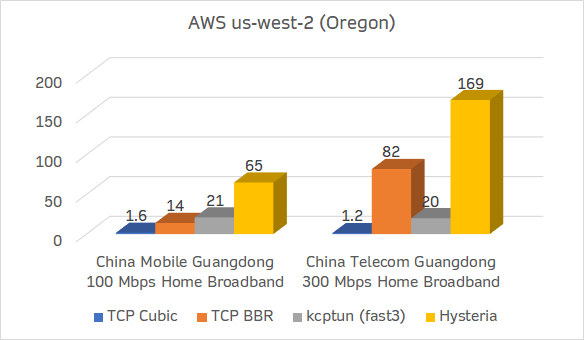
Hysteria 是一个功能丰富的,专为恶劣网络环境进行优化的网络工具(双边加速),比如卫星网络、拥挤的公共 Wi-Fi、在中国连接国外服务器等。 基于修改版的 QUIC 协议。由go编写的非常优秀的“轻量”代理程序,它很好的解决了在搭建科学上网服务器时的痛点——线路一般、高峰时期慢。虽然是走的udp但是提供obfs,暂时不会被运营商针对性的QoS(不开obfs也不会被QoS)。下图为原开发项目提供的不同协议的速度对比:
|
||
|
||
|
||
|
||
**自建hysteria教程很简单,整个教程分三步**:
|
||
|
||
第一步:购买VPS服务器
|
||
|
||
第二步:一键部署VPS服务器
|
||
|
||
***
|
||
|
||
**第一步:购买VPS服务器**
|
||
|
||
VPS服务器需要选择国外的,首选国际知名的vultr,速度不错、稳定且性价比高,按小时计费,能够随时开通和删除服务器,新服务器即是新ip。
|
||
|
||
vultr注册地址:https://www.vultr.com/?ref=7048874 (vps最低2.5美元/月,vultr全球32个服务器位置可选,包括洛杉矶、韩国、新加坡、日本、德国、荷兰等。支持支付宝和paypal付款。)
|
||
|
||
<a href="https://www.vultr.com/?ref=7048874"><img src="https://github.com/Alvin9999-newpac/pac2/raw/main/softimag/vultr_728x90.png" width="728" height="90"></a>
|
||
|
||
虽然是英文界面,但是现在的浏览器都有网页翻译功能,鼠标点击右键,选择网页翻译即可翻译成中文。
|
||
|
||
注册并邮件激活账号,充值后即可购买服务器。充值方式是支付宝或paypal,使用paypal有银行卡(包括信用卡)即可。paypal注册地址:https://www.paypal.com (paypal是国际知名的第三方支付服务商,注册一下账号,绑定银行卡即可购买国外商品)
|
||
|
||
***
|
||
|
||
**注意:2.5美元套餐只提供ipv6 ip,一般的电脑用不了,所以建议选择3.5美元及以上的套餐。**
|
||
|
||
vultr实际上是折算成小时来计费的,比如服务器是5美元1个月,那么每小时收费为5/30/24=0.0069美元 会自动从账号中扣费,只要保证账号有钱即可。如果你部署的服务器实测后速度不理想,你可以把它删掉(destroy),重新换个地区的服务器来部署,方便且实用。因为新的服务器就是新的ip,所以当ip被墙时这个方法很有用。当ip被墙时,为了保证新开的服务器ip和原先的ip不一样,先开新服务器,开好后再删除旧服务器即可。在账号的Account——Make a payment选项里可以看到账户余额。
|
||
|
||
**账号充值如图**:
|
||
|
||

|
||
|
||
依次点击Account——Make a payment——Alipay(支付宝)
|
||
|
||
**vultr改版了,最新开通服务器步骤如图**:
|
||
|
||

|
||
|
||
点击网页右上角的Deploy图标
|
||
|
||

|
||
|
||
在下拉菜单中,点击Deploy New Server
|
||
|
||

|
||
|
||
服务器类型选择Shared CPU,选择服务器位置。不同的服务器位置速度会有所不同。
|
||
|
||

|
||
|
||
选择服务器套餐。有的服务器的最低价格会不同,一般纽约等位置的价格最低,有3.5美元/月的,可根据自己的需求来选择。推荐洛杉矶服务器,延迟较低且比较稳定。注意:2.5美元/月的套餐只提供ipv6,没有ipv4。
|
||
|
||

|
||
|
||

|
||
|
||

|
||
|
||
关闭自动备份Auto Backups,这个是收费的,每月1美元。点击它就可以省1美元,在右侧的I understand the risk前面选择勾,然后点击Disable Auto Backups即可关闭自动备份。接下来进行下一步,点击“Configure”
|
||
|
||

|
||
|
||
点击图中的系统名字,会弹出具体系统版本,推荐Debian 11
|
||
|
||

|
||
|
||
选择ipv4,不要选择ipv6,当同时选择ipv4和ipv6时,ipv4会被禁用。
|
||
|
||

|
||
|
||
最后点击“Deploy”开始部署,等3~5分钟就差不多了。
|
||
|
||
**完成购买后,找到系统的密码记下来,部署服务器时需要用到。vps系统的密码获取方法如下图:**
|
||
|
||

|
||
|
||
点击Products——Compute就可以看到购买的服务器列表
|
||
|
||

|
||
|
||

|
||
|
||
在服务器的最右边,点击三个点,再点击Server Details就可以看到该服务器的详细信息。
|
||
|
||

|
||
|
||
服务器ip和系统密码可以看到并能复制。
|
||
|
||
**删掉服务器步骤如下图**:
|
||
|
||
删除服务器时,先开新的服务器后再删除旧服务器,这样可以保证新服务器的ip与旧ip不同。
|
||
|
||

|
||
|
||

|
||
|
||
|
||
***
|
||
|
||
**第二步:部署VPS服务器**
|
||
|
||
购买服务器后,需要部署一下。因为你买的是虚拟东西,而且又远在国外,我们需要一个叫Xshell的软件来远程部署。Xshell windows版下载地址:
|
||
|
||
xshell5:
|
||
|
||
[国外云盘1下载](https://download.574981.xyz/Xshell_setup_wm.exe)
|
||
[国外云盘2下载](https://d.dtku35.xyz/Xshell_setup_wm.exe)
|
||
|
||
**注意:如果使用xshell5的过程中提示“找不到匹配的host key算法”,可以下载更高的版本来解决,比如xshell7,可在xshell中文官方网站下载**:https://www.xshell.com/zh/free-for-home-school
|
||
|
||
如果你是Mac苹果电脑操作系统,更简单,无需下载xshell,系统可以直接连接VPS。直接打开Terminal终端,输入:ssh root@43.45.43.21(将45.45.43.21换成你的IP),之后输入你的密码就可以登录了(输入密码的时候屏幕上不会有显示)
|
||
|
||

|
||
|
||
如果不能用Mac自带的终端连接的话,直接网上搜“Mac连接SSH的软件”,有很多,然后通过软件来连接vps服务器就行,具体操作方式参考windows xshell。Mac成功连接vps后剩下的操作和windows一样。
|
||
|
||
***
|
||
|
||
部署教程:
|
||
|
||
下载windows xshell软件并安装后,打开软件
|
||
|
||

|
||
|
||
选择文件,新建
|
||
|
||

|
||
|
||
随便取个名字,然后把你的服务器ip填上
|
||
|
||

|
||
|
||
连接国外ip即服务器时,软件会先后提醒你输入用户名和密码,用户名默认都是root,密码是你购买的服务器系统的密码。
|
||
|
||
**如果xshell连不上服务器,没有弹出让你输入用户名和密码的输入框,表明你开到的ip是一个被墙的ip,遇到这种情况,重新开新的服务器,直到能用xshell连上为止,耐心点哦!如果同一个地区开了多台服务器还是不行的话,可以换其它地区。**
|
||
|
||

|
||
|
||

|
||
|
||
连接成功后,会出现如上图所示,之后就可以复制粘贴代码部署了。
|
||
|
||
一键安装sing-box脚本,开箱即用 18 个节点(直连 9 + WARP 9),包括4个 hysteria2 节点,含端口一键切换、BBR 加速、分享链接导出等。支持系统:Debian 11+ / Ubuntu 20.04+ / CentOS Stream 9+ / Rocky 9+ / AlmaLinux 9+ / Fedora 38+ / Arch(rolling) / openSUSE Leap 15.4+,已在[Vultr](https://www.vultr.com/?ref=7048874) 上测试通过。脚本地址:[Alvin9999-newpac/Sing-Box-Plus](https://github.com/Alvin9999-newpac/Sing-Box-Plus)
|
||
|
||
```bash
|
||
wget -O sing-box-plus.sh https://raw.githubusercontent.com/Alvin9999-newpac/Sing-Box-Plus/main/sing-box-plus.sh && chmod +x sing-box-plus.sh && bash sing-box-plus.sh
|
||
```
|
||
|
||
或者
|
||
|
||
```bash
|
||
curl -fsSL -o sing-box-plus.sh https://raw.githubusercontent.com/Alvin9999-newpac/Sing-Box-Plus/main/sing-box-plus.sh && chmod +x sing-box-plus.sh && bash sing-box-plus.sh
|
||
```
|
||
|
||
> 安装完成后,输入 bash sing-box-plus.sh 可进入管理页面。
|
||
|
||
> 如果安装过其它 sing-box 脚本,请先卸载。
|
||
|
||
***
|
||
|
||
**脚本演示**
|
||
|
||
复制上面安装命令代码到VPS服务器里,复制代码用鼠标右键的复制,然后在vps里面右键粘贴进去,因为ctrl+c和ctrl+v无效。
|
||
|
||

|
||
|
||
复制脚本后,按回车键。
|
||
|
||

|
||
|
||
出现管理界面后,输入数字 1 来安装脚本,按回车键。脚本全自动安装。
|
||
|
||

|
||
|
||

|
||
|
||
## ✨ 默认部署内容(18 个节点)
|
||
|
||
**直连 9:**
|
||
|
||
* VLESS Reality(Vision 流)
|
||
* VLESS gRPC Reality
|
||
* Trojan Reality
|
||
* VMess WS
|
||
* Hysteria2(直连证书)
|
||
* Hysteria2 + OBFS(salamander)
|
||
* Shadowsocks 2022(2022-blake3-aes-256-gcm)
|
||
* Shadowsocks(aes-256-gcm)
|
||
* TUIC v5(ALPN h3,自签证书)
|
||
|
||
**WARP 9:**(同上 9 种,出站经 Cloudflare WARP)
|
||
|
||
> WARP 出站更利于流媒体解锁与回程质量。
|
||
|
||
用鼠标复制所有节点链接一键导入到软件中。以v2ray为例,导入后界面:
|
||
|
||

|
||
|
||

|
||
|
||
脚本还有其它功能:查看分享链接、一键更换所有端口 、一键开启 BBR。
|
||
|
||
|
||
***
|
||
|
||
【v2rayN客户端下载及使用方法】
|
||
|
||
**客户端使用教程:[v2ray各平台图文使用教程](https://github.com/Alvin9999-newpac/fanqiang/wiki/v2ray%E5%90%84%E5%B9%B3%E5%8F%B0%E5%9B%BE%E6%96%87%E4%BD%BF%E7%94%A8%E6%95%99%E7%A8%8B)**
|
||
|
||
Windows/Mac/Linux v2rayN 客户端:[Github最新版下载](https://github.com/2dust/v2rayN/releases/latest) (下载带core的文件) [Github镜像下载](https://jgithub.xyz/2dust/v2rayN/releases/latest) (下载带core的文件)
|
||
|
||
以Windows v2rayN客户端为例:
|
||
|
||
第一步,按照地址下载v2rayN客户端,然后解压缩后打开应用:
|
||
|
||

|
||
|
||
第二步,在任务栏中找到蓝色V图标,单击打开客户端界面,点击配置项
|
||
|
||

|
||
|
||
复制节点一键导入链接后,选择“从剪贴板导入分享链接”即可把节点导入到软件中,可以批量导入。或者也可以通过扫描二维码或者手动填写节点信息。
|
||
|
||

|
||
|
||
第三步,鼠标选中想用的节点,右键选择设置为活动服务器或者按回车,启用该节点。软件每次只能启用1个节点。
|
||
|
||

|
||
|
||
第四步,在任务栏中右键v2rayN图标,选择“自动配置系统代理”,之后就可以通过浏览器翻墙了。
|
||
|
||

|
||
|
||
如果路由选择“绕过大陆”,那么国内没有被封的网址就没有被代理。如果路由选择“全局”,那么所有的网址都会被代理。
|
||
|
||
**快速检测节点是否有效**
|
||
|
||
选中所有节点,选择“测试真链接”,如果延迟结果是“-1”,那么该节点不可用,反之节点可用。
|
||
|
||

|
||
|
||

|
||
|
||
|
||
***
|
||
|
||
有问题可以发邮件至海外邮箱rebeccalane27@gmail.com
|